

ShoSERPറാങ്ക് ട്രാക്കർ
സൗജന്യ Google റാങ്ക് ട്രാക്കർ
നിങ്ങളുടെ ഉൽപ്പന്നം തിരയുമ്പോൾ സൈറ്റ് എവിടെയാണ് കാണുന്നത്? Google റാങ്കിംഗ് സൗജന്യമായി ട്രാക്ക് ചെയ്യാൻ ShoSERP സഹായിക്കും. രാജ്യവും ഭാഷയും തിരഞ്ഞെടുത്ത് റാങ്ക് ചെയ്യുന്ന പേജ് ഏതെന്ന് കാണാം. ആ സ്ഥാനത്തിനൊപ്പം സേവ് ചെയ്ത തിരയൽ ഫലങ്ങളും തുറക്കാം.
- 100 പ്രോജക്ടുകൾ വരെ, ഓരോന്നിലും 100 കീവേഡുകൾ വരെ
- പൂർത്തിയായ ഓരോ പരിശോധനയ്ക്കും ക്രമപ്പെടുത്തിയ SERP സ്നാപ്ഷോട്ട്
- VPN ഇല്ലാതെ രാജ്യങ്ങൾ തിരഞ്ഞെടുത്ത് പരിശോധിക്കാം
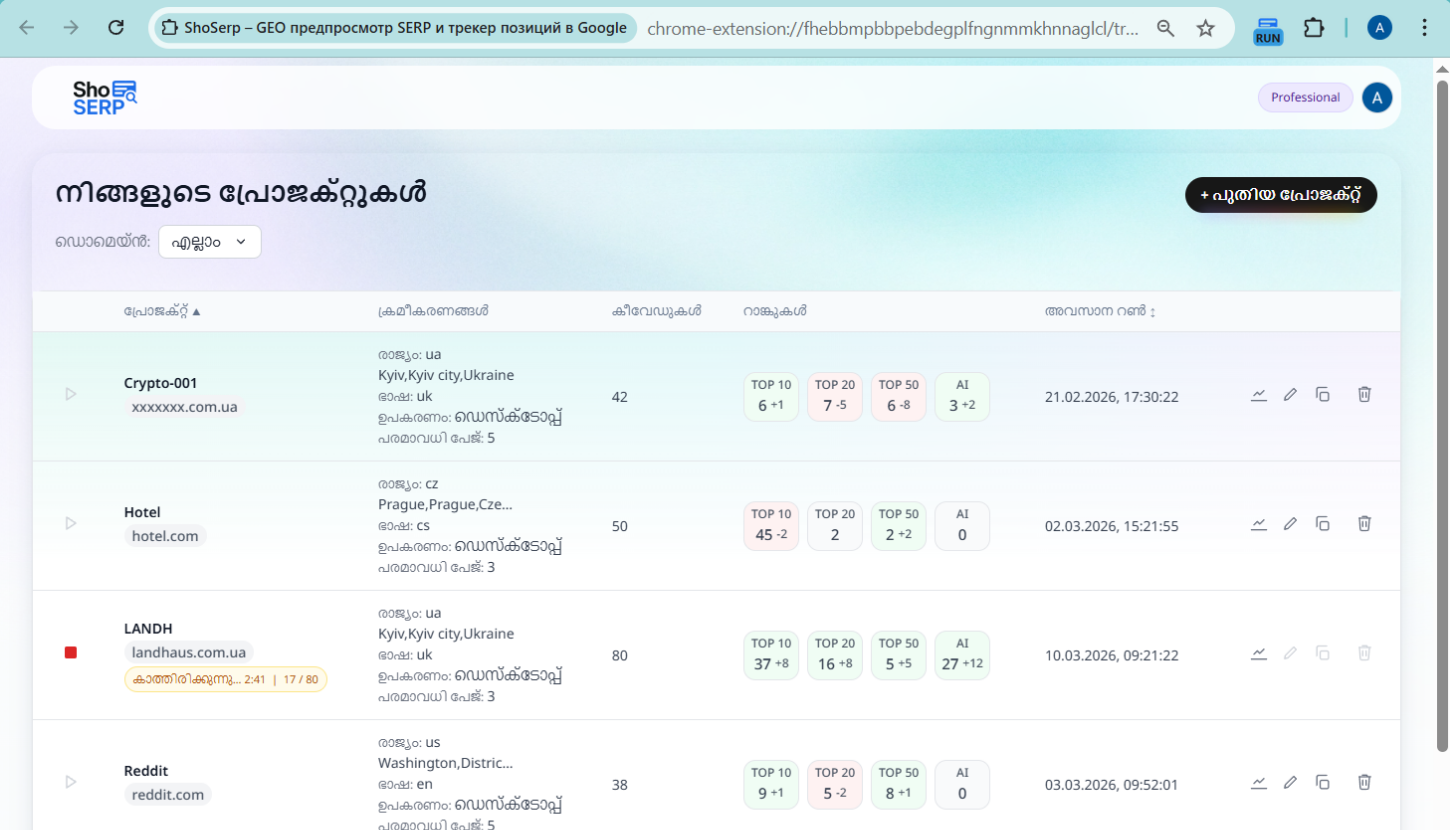
Google-ൽ കീവേഡ് റാങ്കിംഗ് പരിശോധിക്കുന്ന വിധം
എക്സ്റ്റൻഷൻ ഇൻസ്റ്റാൾ ചെയ്യുക
Chrome Web Store-ൽ നിന്ന് ShoSERP ചേർത്ത് Google ഉപയോഗിച്ച് സൈൻ ഇൻ ചെയ്യുക. തുടർന്ന് ആദ്യ ട്രാക്കിംഗ് പ്രോജക്ട് സൃഷ്ടിക്കാം.
പ്രോജക്ട് സൃഷ്ടിക്കുക
ട്രാക്ക് ചെയ്യേണ്ട ഡൊമെയ്ൻ നൽകി രാജ്യവും തിരയൽ ഭാഷയും തിരഞ്ഞെടുക്കുക. ഒന്നു മുതൽ അഞ്ച് വരെ Google ഫലങ്ങളുടെ പേജുകൾ ശേഖരിക്കാൻ തിരഞ്ഞെടുക്കാം.
കീവേഡുകൾ ചേർക്കുക
നിങ്ങളുടെ സ്വന്തം കീവേഡുകൾ നൽകുക അല്ലെങ്കിൽ ഒരു പേജ് URL അല്ലെങ്കിൽ സീഡ് നിബന്ധനകളിൽ നിന്ന് നിർദ്ദേശങ്ങൾ നേടുക. നിങ്ങളുടെ ആദ്യ പ്രോജക്റ്റിൽ അഞ്ച് കീവേഡുകൾ വരെ ഉപയോഗിച്ച് ആരംഭിക്കുക. സംരക്ഷിച്ചതിന് ശേഷം നിങ്ങൾക്ക് കൂടുതൽ ചേർക്കാവുന്നതാണ്.
പരിശോധന തുടങ്ങുക
എക്സ്റ്റൻഷനിൽ പരിശോധന സ്വമേധയാ തുടങ്ങുക. ShoSERP ബ്രൗസറിന്റെ പശ്ചാത്തല ടാബുകളിൽ Google തിരച്ചിൽ നടത്തി ഫലങ്ങൾ ശേഖരിക്കും. നിങ്ങളുടെ ഡൊമെയ്ൻ കണ്ടെത്തിയാൽ അതിന്റെ സ്ഥാനം രേഖപ്പെടുത്തും. പരിശോധന നടക്കുമ്പോൾ ബ്രൗസർ തുറന്നിടുക.
കീവേഡ് റാങ്ക് ചെക്കർ എന്താണ്?
ഒരു തിരയൽ പദത്തിന് Google-ന്റെ ഓർഗാനിക് ഫലങ്ങളിൽ ഡൊമെയ്ൻ എവിടെയാണ് വരുന്നതെന്ന് കീവേഡ് റാങ്ക് ചെക്കർ കണ്ടെത്തും. ഉദാഹരണത്തിന്, നിങ്ങൾ ട്രെയിൽ ഷൂ വിൽക്കുന്നുണ്ടെങ്കിൽ യുകെയിൽ “trail running shoes” എന്ന തിരച്ചിലിന് നിങ്ങളുടെ കാറ്റഗറി പേജ് റാങ്ക് ചെയ്യുന്നുണ്ടോ എന്ന് അറിയാം. റാങ്ക് ട്രാക്കർ ആ ഫലം സൂക്ഷിക്കും. പേജ് മാറ്റിയശേഷം വീണ്ടും പരിശോധിച്ച് മറ്റൊരു URL മുന്നിലെത്തിയോ എന്നും കാണാം.
റാങ്കിംഗ് പരിശോധനയിൽ എന്തെല്ലാം കാണാം
- കീവേഡിന്റെ സ്ഥാനം
- പരിശോധിക്കാൻ തിരഞ്ഞെടുത്ത Google ഫലങ്ങളുടെ പേജുകളിൽ നിങ്ങളുടെ ഡൊമെയ്ൻ എവിടെ വരുന്നുവെന്ന് കാണാം. പരിശോധന പൂർത്തിയായിട്ടും സ്ഥാനം കാണുന്നില്ലെങ്കിൽ ശേഖരിച്ച ഫലങ്ങളിൽ ഡൊമെയ്ൻ കണ്ടെത്തിയിട്ടില്ല.
- റാങ്ക് ചെയ്ത URL
- കീവേഡിനായി Google കാണിച്ച പേജ് കണ്ടെത്താം. ഉദാഹരണത്തിന്, കൂടുതൽ തിരഞ്ഞെടുപ്പുകളുള്ള കാറ്റഗറി പേജിനു പകരം ഒരു പ്രത്യേക ഷൂവിന്റെ പേജ് പൊതുവായ തിരച്ചിലിന് റാങ്ക് ചെയ്യുന്നത് കാണാം.
- SERP സ്നാപ്ഷോട്ട്
- പരിശോധനയിൽ ശേഖരിച്ച ഓർഗാനിക് ഫലങ്ങളുടെ ക്രമപ്പെടുത്തിയ രേഖ തുറക്കാം. ടൈറ്റിലുകളും വിവരണങ്ങളും ഉൾപ്പെടെയുള്ള വിവരങ്ങൾ ഉപയോഗിച്ച് നിങ്ങളുടെ പേജിനൊപ്പം വന്ന പേജുകൾ പരിശോധിക്കാം.
- പരസ്യങ്ങളും AI Overview സ്രോതസ്സുകളും
- ShoSERP ഈ SERP ഘടകങ്ങൾ ശേഖരിക്കുമ്പോൾ പരസ്യദാതാക്കളെയും Google AI Overview-ൽ പരാമർശിച്ച സ്രോതസ്സുകളെയും കാണാം. ഒരു ഡൊമെയ്ൻ ഓർഗാനിക് ഫലങ്ങൾക്കു പുറമേ പരസ്യത്തിലോ സ്രോതസ്സായോ പ്രത്യക്ഷപ്പെടാം.
- എതിരാളികൾ
- ഓർഗാനിക് ഫലങ്ങളിലും പരസ്യങ്ങളിലും ശേഖരിച്ച AI സ്രോതസ്സുകളിലും കണ്ടെത്തിയ ഡൊമെയ്നുകൾ കാണാം. സൗജന്യ പ്ലാനിലും എതിരാളികളുടെ വിശകലനം ലഭ്യമാണ്. ട്രാക്ക് ചെയ്യുന്ന കീവേഡുകളിൽ ആരൊക്കെ വരുന്നുവെന്ന് പരിശോധിക്കാം.
- AI Overview ട്രാക്കിംഗ്
- സംരക്ഷിച്ച സ്നാപ്ഷോട്ടിൽ AI ഉദ്ധരണികളും ഓർഗാനിക് ഫലങ്ങളും ഒരുമിച്ച് അവലോകനം ചെയ്യുക.
രാജ്യവും ഭാഷയും തിരഞ്ഞെടുത്ത് റാങ്കിംഗ് പരിശോധിക്കുക
യുഎസിനായി ഡെസ്ക്ടോപ്പ് പരിശോധന നടത്തിയശേഷം അതേ പദങ്ങൾ ഇന്ത്യയ്ക്കായി മറ്റൊരു പ്രോജക്ടിൽ പരിശോധിക്കാം. രണ്ടിലും ഇംഗ്ലീഷ് തിരഞ്ഞെടുത്താലും പ്രാദേശിക കടകളും പ്രസാധകരും കാരണം ഒന്നാം പേജിലെ ഫലങ്ങൾ മാറാം. ഓരോ മാർക്കറ്റിനും ShoSERP ഉപയോഗിച്ച് റാങ്കിംഗ് പരിശോധിക്കാം. Pro-യിൽ നഗരം തിരഞ്ഞെടുത്ത് പരിശോധിക്കാനും മൊബൈൽ ഫലങ്ങൾ കാണാനും കഴിയും.
Google ലൊക്കേഷൻ ചേഞ്ചർനിങ്ങൾ തിരയുമ്പോൾ സ്ഥാനം മാറിക്കാണുന്നത് എന്തുകൊണ്ട്?
നിങ്ങൾ സ്വമേധയാ തിരയുമ്പോൾ ലൊക്കേഷൻ, ഭാഷ, മുൻ തിരച്ചിലുകൾ എന്നിവ ഫലങ്ങളെ ബാധിക്കാം. ShoSERP നിങ്ങളുടെ പ്രോജക്ടിലെ മാർക്കറ്റ് ക്രമീകരണങ്ങൾ ഉപയോഗിച്ച് ബ്രൗസറിൽ തിരയുകയും വ്യക്തിഗതമാക്കൽ കുറയ്ക്കാൻ Google-നോട് ആവശ്യപ്പെടുകയും ചെയ്യുന്നു. എന്നിരുന്നാലും ഫലങ്ങൾ മാറാം. പരിശോധനകൾ താരതമ്യം ചെയ്യുമ്പോൾ ഒരേ ക്രമീകരണങ്ങൾ ഉപയോഗിക്കുക.
റാങ്കിംഗ് ചരിത്രം പരിശോധിക്കുക
മുമ്പത്തെ പരിശോധനയിലെ സ്ഥാനം തുറന്ന് അന്ന് Google കാണിച്ച ഫലങ്ങൾ കാണാം. പരിശോധന രേഖപ്പെടുത്തിയ ദിവസമാണ് ട്രാക്ക് ചെയ്ത ദിവസം. എല്ലാ തിങ്കളാഴ്ചയും പരിശോധിച്ചാൽ ഓരോ തിങ്കളാഴ്ചയും ചരിത്രത്തിൽ ഒരു ദിവസമായി ചേർക്കും. രണ്ട് പ്ലാനുകളിലും ഓരോ കീവേഡിനും ഒരേ എണ്ണം ട്രാക്ക് ചെയ്ത ദിവസങ്ങൾ സൂക്ഷിക്കും.
- ഓരോ കീവേഡിനും ട്രാക്ക് ചെയ്ത 730 ദിവസം വരെയുള്ള റാങ്കിംഗ് ട്രെൻഡ്
- ഓരോ കീവേഡിനും ട്രാക്ക് ചെയ്ത 100 ദിവസം വരെയുള്ള സേവ് ചെയ്ത ഫലങ്ങൾ
ചരിത്രം എവിടെ സൂക്ഷിക്കുന്നു?
Starter പരിശോധനാ ചരിത്രം നിങ്ങളുടെ ഉപകരണത്തിൽ സൂക്ഷിക്കുന്നു. Pro-യിൽ ട്രാക്കർ തുറന്നിരിക്കുമ്പോൾ ക്ലൗഡ് കോപ്പിയും സിൻക് ചെയ്യും. വിജയകരമായി സിൻക് ചെയ്ത ചരിത്രം മറ്റൊരു ഉപകരണത്തിലും ലഭ്യമാണ്.
റാങ്കിംഗ് മാറ്റങ്ങൾ പരിശോധിക്കുക
ഒരു കീവേഡിന്റെ സ്ഥാനം മാറിയപ്പോൾ
ഒരേ ക്രമീകരണങ്ങളുള്ള രണ്ട് സേവ് ചെയ്ത പരിശോധനകൾ താരതമ്യം ചെയ്യുക. നിങ്ങളുടെ ഡൊമെയ്നിലെ മറ്റൊരു പേജ് ആ സ്ഥാനത്തെത്തിയോ? മത്സരാർത്ഥി പുതിയ ഉള്ളടക്കം പ്രസിദ്ധീകരിച്ചോ? നിങ്ങളുടെ പേജ് മാറ്റാൻ തീരുമാനിക്കുന്നതിന് മുമ്പ് മത്സരാർത്ഥിയുടെ URL തുറന്ന് പരിശോധിക്കുക.
നിരവധി കീവേഡുകളുടെ സ്ഥാനം മാറിയപ്പോൾ
കീവേഡുകൾ ഒരുമിച്ച് താഴ്ന്ന ആദ്യ തീയതി കണ്ടെത്തുക. ബാധിച്ച പേജുകൾ ഒരേ ടെംപ്ലേറ്റ് ഉപയോഗിക്കുന്നുണ്ടെങ്കിൽ അതിൽ അടുത്തിടെ മാറ്റം വരുത്തിയോ എന്ന് പരിശോധിക്കുക. ബന്ധമില്ലാത്ത നിരവധി സൈറ്റുകളുടെയും സ്ഥാനം മാറിയെങ്കിൽ അതേ തീയതികളിലെ സേവ് ചെയ്ത ഫലങ്ങൾ പരിശോധിക്കുക.
രാജ്യങ്ങൾക്കിടയിൽ സ്ഥാനം വ്യത്യാസപ്പെടുമ്പോൾ
ഓരോ മാർക്കറ്റിലെയും സ്നാപ്ഷോട്ടുകൾ തുറന്ന് വന്ന പേജുകൾ താരതമ്യം ചെയ്യുക. രാജ്യവും ഭാഷയും അനുസരിച്ച് വ്യത്യസ്ത മത്സരാർത്ഥികൾ പ്രത്യക്ഷപ്പെടാം. സ്ഥാനവ്യത്യാസം വിലയിരുത്തുമ്പോൾ ഈ ക്രമീകരണങ്ങൾ ശ്രദ്ധിക്കുക.
അടുത്തതായി എന്ത് പരിശോധിക്കണമെന്ന് കണ്ടെത്തുക
4–20 സ്ഥാനങ്ങളിലെ പേജുകൾ പരിശോധിക്കുക
സംരക്ഷിച്ച ഫലങ്ങളിൽ നിങ്ങളുടെ പേജ് 4-നും 20-നും ഇടയിൽ റാങ്ക് ചെയ്യുന്ന കീവേഡുകൾക്കായി തിരയുക. നിങ്ങളുടെ പേജ് അതിന് മുകളിലുള്ള പേജുകളുമായി താരതമ്യം ചെയ്യാൻ ഒരു കീവേഡ് തുറക്കുക.
മത്സരാർത്ഥികളെ താരതമ്യം ചെയ്യുക
പ്രോജക്ടിന് പ്രധാനപ്പെട്ട ഡൊമെയ്നുകൾ പിൻ ചെയ്ത് അവയുടെ സ്ഥാനങ്ങൾ നിങ്ങളുടേതുമായി താരതമ്യം ചെയ്യുക. ഓർഗാനിക് ഫലങ്ങളിലും പരസ്യങ്ങളിലും ശേഖരിച്ച AI സ്രോതസ്സുകളിലും അവർ എവിടെയൊക്കെ വരുന്നുവെന്ന് പരിശോധിച്ച് നിങ്ങൾ തമ്മിൽ മത്സരിക്കുന്ന മേഖലകൾ കണ്ടെത്താം.
റാങ്ക് ചെയ്യുന്ന പേജ് ഓഡിറ്റ് ചെയ്യുക
ടെക്നിക്കൽ, ഓൺ-പേജ്, ഉള്ളടക്കം, സെമാന്റിക്, മത്സരാധിഷ്ഠിത, അന്താരാഷ്ട്ര SEO എന്നിവ ഉൾപ്പെടുന്ന ആറ് ഓഡിറ്റ് വിഭാഗങ്ങളിൽ നിങ്ങളുടെ പേജ് മുൻനിര പേജുകളുമായി താരതമ്യം ചെയ്യുക. ലഭ്യമാകുന്നിടത്ത് PageSpeed Insights, Core Web Vitals എന്നിവ ഡെസ്ക്ടോപ്പ്, മൊബൈൽ പ്രകടനം കാണിക്കും. Pro-യിൽ തെളിവുകൾ നിങ്ങളുടെ അസിസ്റ്റന്റിനായി AI.MD ബ്രീഫിലേക്ക് പകർത്താം.
ഉദ്ധരണി ട്രാക്കിംഗ്
പിടിച്ചെടുത്ത ഉറവിടങ്ങൾ അവലോകനം ചെയ്യുക, അവയിൽ നിങ്ങളുടെ ഡൊമെയ്ൻ ഉണ്ടോ എന്ന് കാണുക.
AI Overview ട്രാക്കിംഗ്ഒറ്റ തിരച്ചിലും തുടർച്ചയായി സേവ് ചെയ്ത പരിശോധനകളും
“ഇന്ന് എന്റെ റാങ്ക് എത്രയാണ്?” എന്നറിയാൻ ഒറ്റ തിരച്ചിൽ മതി. സ്ഥാനം എപ്പോൾ മാറിയെന്നോ ഏത് പേജ് നിങ്ങളുടേതിനെ മറികടന്നെന്നോ അറിയാൻ വ്യത്യസ്ത തീയതികളിൽ സേവ് ചെയ്ത പരിശോധനകൾ താരതമ്യം ചെയ്യുക.
| സവിശേഷതകൾ | ഒറ്റ തിരച്ചിൽ | ShoSERP-ൽ സേവ് ചെയ്ത പരിശോധനകൾ |
|---|---|---|
| നിലവിലെ ഫലം | തിരഞ്ഞ സമയത്തെ സ്ഥാനവും ഫലങ്ങളും | അവസാനമായി സേവ് ചെയ്ത സ്ഥാനം, URL, ശേഖരിച്ച ഫലങ്ങൾ |
| മുമ്പത്തെ ഫലങ്ങൾ | ഒറ്റ തിരച്ചിലിൽ കാണിക്കില്ല | താരതമ്യത്തിനായി സേവ് ചെയ്ത സ്ഥാനങ്ങളും സ്നാപ്ഷോട്ടുകളും |
| പരിശോധനയും റിപ്പോർട്ടിംഗും | ആ തിരച്ചിലിലെ ഫലങ്ങൾ പരിശോധിക്കാം | പരിശോധനകൾ താരതമ്യം ചെയ്യാം, Pro-യിൽ പങ്കിടാവുന്ന റിപ്പോർട്ടുകൾ സൃഷ്ടിക്കാം |
സൗജന്യ റാങ്ക് ട്രാക്കിംഗിൽ എന്തെല്ലാം ലഭിക്കും?
Starter-ൽ രാജ്യവും ഭാഷയും അനുസരിച്ചുള്ള ഡെസ്ക്ടോപ്പ് പരിശോധനകൾ, സ്നാപ്ഷോട്ടുകൾ, കീവേഡ് ട്രെൻഡുകൾ, മത്സരാർത്ഥി വിശകലനം എന്നിവ ലഭിക്കും. രണ്ട് പ്ലാനുകളിലും 100 സജീവ പ്രോജക്ടുകളും ഓരോന്നിൽ 100 കീവേഡുകൾ വരെയും അനുവദിക്കും. Pro-യിൽ കൂടുതൽ കൃത്യമായ ടാർഗെറ്റിങ്ങും കണ്ടെത്തലുകൾ പങ്കിടാനുള്ള മാർഗങ്ങളും ലഭിക്കും.
| സവിശേഷതകൾ | Starter, സൗജന്യം | Pro, പ്രതിമാസം $9.90 |
|---|---|---|
| രാജ്യവും ഭാഷയും അടിസ്ഥാനമാക്കിയുള്ള ഡെസ്ക്ടോപ്പ് റാങ്ക് ട്രാക്കിംഗ് | അതെ | അതെ |
| 100 സജീവ പ്രോജക്ടുകൾ, ഓരോന്നിലും 100 കീവേഡുകൾ വരെ | അതെ | അതെ |
| SERP സ്നാപ്ഷോട്ടുകൾ | അതെ | അതെ |
| മത്സരക്കാരുടെ വിശകലനം | അതെ | അതെ |
| കീവേഡ് മാറ്റങ്ങൾ | അതെ | അതെ |
| സ്ഥാനത്തിന്റെയും സ്നാപ്ഷോട്ടിന്റെയും ചരിത്രം | ഈ ഉപകരണത്തിൽ സൂക്ഷിക്കുന്നു | ക്ലൗഡിൽ സിൻക് ചെയ്ത ചരിത്രം |
| നഗര, മൊബൈൽ റാങ്ക് ട്രാക്കിംഗ് | ഇല്ല | അതെ |
| CSV, Excel എക്സ്പോർട്ട് | ഇല്ല | അതെ |
| പങ്കിടാവുന്ന റിപ്പോർട്ടുകൾ | ഇല്ല | അതെ |
| പ്രോജക്ട്, കീവേഡ്, പേജ് AI പ്രോംപ്റ്റുകൾ കോപ്പി ചെയ്യുക | ഇല്ല | അതെ |
റാങ്കിംഗ് പരിശോധിക്കാൻ ആരൊക്കെ ShoSERP ഉപയോഗിക്കുന്നു?
ഫ്രീലാൻസ് SEO വിദഗ്ധർ
ക്ലയന്റുകളുടെ ഡൊമെയ്നുകൾ പ്രത്യേക പ്രോജക്ടുകളായി സൂക്ഷിച്ച് ഓരോ മാർക്കറ്റിലും ശേഖരിച്ച തിരയൽ ഫലങ്ങൾക്കൊപ്പം കീവേഡ് മാറ്റങ്ങൾ പരിശോധിക്കാം.
SEO വിദഗ്ധന്റെ വർക്ക്ഫ്ലോ കാണൂഏജൻസികൾ
100 സജീവ പ്രോജക്ടുകൾ വരെ ക്രമീകരിക്കാം. Pro-യിൽ കീവേഡ് റാങ്കിംഗ് റിപ്പോർട്ട് പങ്കിടുകയോ ക്ലയന്റ് ചർച്ചകൾക്കായി ഡാറ്റ എക്സ്പോർട്ട് ചെയ്യുകയോ ചെയ്യാം.
ഏജൻസി വർക്ക്ഫ്ലോ കാണൂഇൻ-ഹൗസ് ടീമുകൾ
വ്യത്യസ്ത രാജ്യങ്ങളിലും ഭാഷകളിലും സൈറ്റിന്റെ കീവേഡുകൾ ട്രാക്ക് ചെയ്യാം. ഉള്ളടക്കം പുതുക്കുമ്പോഴോ മറ്റ് മാറ്റങ്ങൾ വരുത്തുമ്പോഴോ ഫലങ്ങൾ താരതമ്യം ചെയ്യാം.
സൈറ്റ് ഉടമകൾ
പ്രധാന തിരച്ചിലുകൾക്ക് Google കാണിക്കുന്ന പേജുകൾ സൗജന്യമായി കണ്ടെത്താം. പിന്നീടുള്ള പരിശോധനകളുടെ രേഖയും സൂക്ഷിക്കാം.
ചെറുകിട ബിസിനസ് ഉപയോഗം കാണൂപതിവ് ചോദ്യങ്ങൾ
ShoSERP-ൽ കീവേഡ് റാങ്കിംഗ് സൗജന്യമായി ട്രാക്ക് ചെയ്യാമോ?
അതെ. Starter സൗജന്യമാണ്. രാജ്യവും ഭാഷയും അനുസരിച്ചുള്ള ഡെസ്ക്ടോപ്പ് പരിശോധനകൾ, സേവ് ചെയ്ത ഫലങ്ങൾ, കീവേഡ് മാറ്റങ്ങൾ, മത്സരാർത്ഥി വിശകലനം എന്നിവ ഇതിൽ ലഭിക്കും. 100 സജീവ പ്രോജക്ടുകൾ വരെയും ഓരോന്നിൽ 100 കീവേഡുകൾ വരെയും സൂക്ഷിക്കാം.
ഒരു കീവേഡിന്റെ Google റാങ്കിംഗ് എങ്ങനെ പരിശോധിക്കാം?
Chrome-ൽ ShoSERP ഇൻസ്റ്റാൾ ചെയ്ത് Google ഉപയോഗിച്ച് സൈൻ ഇൻ ചെയ്യുക. നിങ്ങളുടെ ഡൊമെയ്നിനായി പ്രോജക്ട് സൃഷ്ടിച്ച് രാജ്യവും ഭാഷയും തിരഞ്ഞെടുക്കുക. കീവേഡ് ചേർത്ത് പരിശോധന സ്വമേധയാ തുടങ്ങുക. ഫലം തുറന്ന് സ്ഥാനവും റാങ്ക് ചെയ്ത URL-ഉം ശേഖരിച്ച തിരയൽ ഫലങ്ങളും കാണാം.
റാങ്ക് ചെക്കറും റാങ്ക് ട്രാക്കറും തമ്മിലുള്ള വ്യത്യാസം എന്താണ്?
റാങ്ക് ചെക്കർ ഒരു സമയത്തെ തിരച്ചിലിൽ ലഭിച്ച സ്ഥാനം കാണിക്കുന്നു. റാങ്ക് ട്രാക്കർ കാലക്രമത്തിൽ പരിശോധനകൾ സൂക്ഷിക്കുന്നതിനാൽ സ്ഥാനങ്ങൾ താരതമ്യം ചെയ്യാനും മാറ്റങ്ങൾ പരിശോധിക്കാനും കഴിയും. ShoSERP എക്സ്റ്റൻഷനിൽ രണ്ടും ചെയ്യാം.
ഞാൻ Google-ൽ തിരയുമ്പോൾ ട്രാക്കറിലേതിൽ നിന്ന് വ്യത്യസ്ത ഫലം വരുന്നത് എന്തുകൊണ്ട്?
നിങ്ങളുടെ ലൊക്കേഷൻ, ഭാഷ, മുൻ തിരച്ചിലുകൾ എന്നിവ വ്യക്തിഗത തിരച്ചിലിന്റെ ഫലത്തെ ബാധിക്കാം. ShoSERP നിങ്ങൾ തിരഞ്ഞെടുത്ത മാർക്കറ്റ് ഉപയോഗിക്കുകയും വ്യക്തിഗതമാക്കൽ കുറയ്ക്കാൻ Google-നോട് ആവശ്യപ്പെടുകയും ചെയ്യുന്നു. എന്നിരുന്നാലും ഒരേ മാർക്കറ്റിലുള്ള രണ്ട് പേർക്ക് വ്യത്യസ്ത ഫലങ്ങൾ കാണാം.
മറ്റൊരു രാജ്യത്തെ റാങ്കിംഗ് പരിശോധിക്കാമോ?
അതെ. ShoSERP പ്രോജക്ടിൽ ലക്ഷ്യമിടുന്ന രാജ്യവും ഭാഷയും തിരഞ്ഞെടുത്ത് VPN ഇല്ലാതെ ഡെസ്ക്ടോപ്പ് പരിശോധന നടത്താം. Pro-യിൽ നഗരം തിരഞ്ഞെടുത്ത് പരിശോധിക്കാനും മൊബൈൽ ഫലങ്ങൾ കാണാനും കഴിയും.
കീവേഡ് റാങ്കിംഗ് എത്ര ഇടവിട്ട് പരിശോധിക്കണം?
പല സൈറ്റുകൾക്കും ആഴ്ചയിലൊരിക്കൽ പരിശോധിച്ച് തുടങ്ങാം. പ്രധാന പേജുകൾ പുതുക്കിയ ശേഷമോ തിരയലുമായി ബന്ധപ്പെട്ട അപ്ഡേറ്റ് നടക്കുമ്പോഴോ കൂടുതൽ തവണ പരിശോധിക്കാം. ഫലങ്ങൾ എളുപ്പത്തിൽ താരതമ്യം ചെയ്യാൻ ഒരേ ക്രമീകരണങ്ങൾ ഉപയോഗിക്കുക.
ShoSERP നിശ്ചിത സമയത്ത് സ്വയമേവ പരിശോധന നടത്തുമോ?
ഇല്ല. ഓരോ പരിശോധനയും എക്സ്റ്റൻഷനിൽ സ്വമേധയാ തുടങ്ങി Chrome തുറന്നിടണം. തിരച്ചിലുകൾ പശ്ചാത്തല ടാബുകളിലാണ് നടക്കുന്നത്. പരിശോധന നിന്നുപോയാൽ കൺട്രോളുകൾ ഉപയോഗിച്ച് പുരോഗതി പരിശോധിക്കാം. സാധ്യമാകുന്നിടത്ത് നിർത്തിയിടത്തുനിന്ന് തുടരുകയും ചെയ്യാം. Pro-യിലെ ക്ലൗഡ് സിൻക് പരിശോധന സ്വയം നടത്തുന്നില്ല.
എത്ര കീവേഡുകൾ ട്രാക്ക് ചെയ്യാം?
Starter, Pro എന്നിവ ഓരോന്നും 100 സജീവ പ്രോജക്റ്റുകളും ഒരു പ്രോജക്റ്റിന് 100 കീവേഡുകളും വരെ അനുവദിക്കുന്നു. അഞ്ച് കീവേഡുകൾ വരെ ഉപയോഗിച്ച് ആദ്യ തവണ സജ്ജീകരണം ആരംഭിക്കുന്നു. പ്രോജക്റ്റ് എഡിറ്റ് ചെയ്യുന്നതിലൂടെ നിങ്ങൾക്ക് കൂടുതൽ ചേർക്കാൻ കഴിയും.
Google CAPTCHA കാണിച്ചാൽ എന്ത് സംഭവിക്കും?
ചെക്ക് താൽക്കാലികമായി നിർത്തുന്നു. Google ടാബിൽ CAPTCHA പരിഹരിക്കുക, തുടർന്ന് പ്രോജക്ടുകൾ എന്നതിലേക്ക് മടങ്ങി പരിശോധന പുനരാരംഭിക്കുക. ഓട്ടത്തിനിടയിൽ Google വീണ്ടും ചോദിച്ചേക്കാം.
നിങ്ങളുടെ കീവേഡുകൾ എവിടെ റാങ്ക് ചെയ്യുന്നു എന്ന് കാണുക
Chrome-ൽ ShoSERP ചേർത്ത് നിങ്ങളുടെ ബിസിനസിന് പ്രധാനപ്പെട്ട ഒരു കീവേഡ് തിരഞ്ഞെടുക്കുക. അതിന് ഏത് പേജാണ് റാങ്ക് ചെയ്യുന്നതെന്ന് പരിശോധിക്കുക. ആദ്യം സേവ് ചെയ്യുന്ന ഫലം അടുത്ത പരിശോധനയുമായി താരതമ്യം ചെയ്യാനുള്ള തുടക്കമാകും.