

ShoSERPAperçu SERP géolocalisé
Changer la localisation Google dans Chrome
Consultez les résultats Google pour un pays, une ville, une langue et un appareil spécifiques dans Chrome. Activez l'aperçu et effectuez la recherche comme d'habitude. Explorez les résultats organiques, les annonces, les cartes et les aperçus de l'IA lorsqu'ils apparaissent dans votre recherche Google.
- Plus de 190 pays disponibles
- Tous les paramètres de l’aperçu sans inscription
- Aperçu par ville et sur mobile inclus
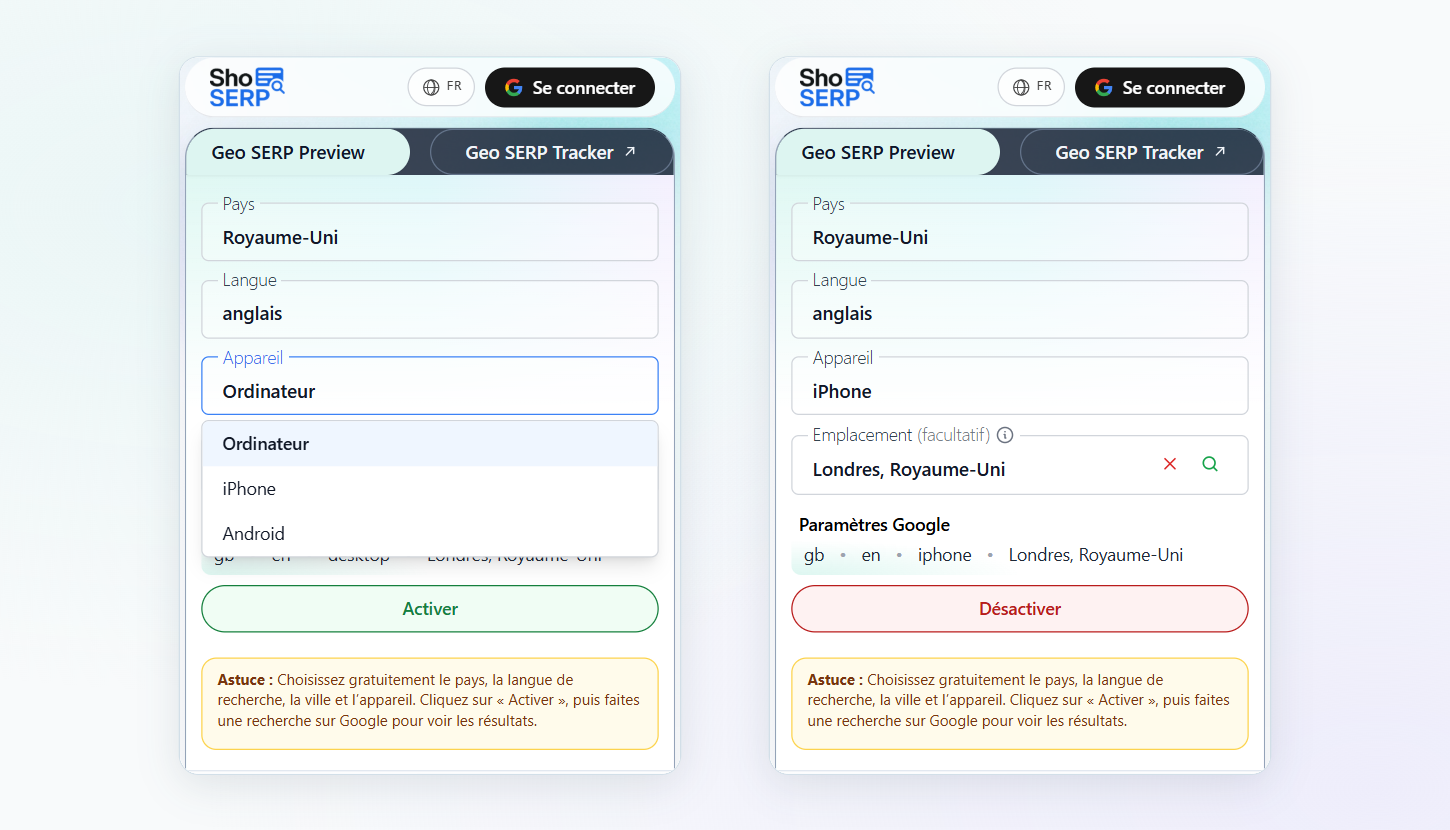
Changer la localisation Google en 3 étapes
Ajouter ShoSERP à Chrome
Installez l’extension ShoSERP et ouvrez-la depuis la barre d’outils Chrome. Choisissez le pays, la langue, la ville et l’appareil sans créer de compte.
Choisir vos paramètres
Choisissez parmi plus de 190 pays, sélectionnez une langue et, si vous le souhaitez, une ville et un appareil Android ou iPhone. Tous les paramètres de l’aperçu sont gratuits sans connexion.
Activer l’aperçu et lancer une recherche
Choisissez vos paramètres et cliquez sur Activer. Lancez une recherche sur Google dans le même navigateur. Si vous modifiez un paramètre, cliquez à nouveau sur Activer pour l'appliquer.
Qu’est-ce qu’un outil pour changer la localisation des recherches Google ?
Un outil de localisation Google permet de choisir une zone de recherche pour voir les résultats d’un autre marché. ShoSERP fonctionne dans Chrome. Choisissez vos paramètres dans l’extension, puis consultez les résultats Google et lancez des recherches associées comme d’habitude.
Une recherche, plusieurs marchés
Les résultats Google peuvent afficher des pages, entreprises et fonctionnalités différentes selon le pays. Vérifiez une requête dans chaque marché pour repérer les entreprises locales et les marques internationales et planifier vos contenus ou publicités.
États-Unis
Exemple de recherche
running shoes
Allemagne
Exemple de recherche
running shoes
Inde
Exemple de recherche
running shoes
Choisir vos paramètres de recherche
- Pays
- Choisissez gratuitement parmi plus de 190 pays sans inscription. Modifiez le pays de recherche Google pour examiner ou comparer un autre marché.
- Langue de recherche
- Choisissez gratuitement une langue de recherche sans connexion. Par exemple, examinez les recherches en anglais et en hindi en Inde pour explorer les deux publics.
- Ville
- Choisissez gratuitement une ville pour cibler un marché local. Consultez les entreprises, pages et cartes que Google affiche pour une recherche pertinente.
- Appareil
- Choisissez un ordinateur de bureau, Android ou iPhone pour prévisualiser les résultats Google dans le contexte de cet appareil. Les trois options fonctionnent dans votre navigateur Chrome.
Poursuivre vos recherches dans le marché choisi
Effectuez des recherches Google pour un autre marché avec votre navigateur Chrome habituel. Activez l’aperçu une fois et passez d’une requête à l’autre sans sélectionner de nouveau le pays.
- Consultez les résultats naturels, annonces, cartes et AI Overview lorsque Google les affiche pour la recherche et le marché.
- Lorsque l'aperçu est activé, les nouvelles recherches Google utilisent les paramètres sélectionnés.
- Vos paramètres sont enregistrés pour votre prochaine vérification.
Comment l’aperçu applique vos paramètres
L’aperçu utilise les paramètres de recherche Google. gl sélectionne le pays, hl définit la langue et uule encode une localisation. pws=0 demande une personnalisation réduite. L’aperçu peut aussi appliquer les paramètres Android ou iPhone.
L’aperçu ne modifie ni votre adresse IP ni la localisation de votre réseau. Votre session, votre réseau et le comportement de Google peuvent influencer les résultats, qui peuvent différer de ceux vus sur place.
Aperçu, VPN ou paramètres d’URL
Comparez ces méthodes pour examiner un marché, de la configuration et des appareils au prix et au suivi.
| Fonctionnalité | ShoSERP Preview | VPN | Paramètres d’URL |
|---|---|---|---|
| Configuration | Choisir un pays et activer | Se connecter à un serveur | Modifier chaque URL de recherche |
| Ciblage par ville | Gratuit | Selon les serveurs | Encoder une localisation |
| Modifie l’IP | Non | Oui | Non |
| Recherches suivantes | Jusqu’à désactivation | Pendant la connexion | Par URL |
| Résultats mobiles | Android et iPhone gratuits | Selon la configuration | Selon la configuration |
| Prix | Gratuit sans inscription | Selon le fournisseur | Modification gratuite |
| Suivi ShoSERP | Ouvrir des aperçus depuis les projets | Aucun lien direct | Aucun lien direct |
Comment utiliser un outil de localisation Google SERP
SEO local
Utilisez ShoSERP gratuitement pour consulter les SERP locales d’une ville. Repérez les entreprises et pages affichées pour des recherches pertinentes et les possibilités d’améliorer votre contenu local.
SEO international
Changez la région Google pour comparer les pages affichées selon les marchés. Examinez les recherches dans différentes langues et utilisez vos observations pour revoir votre site international.
Google Ads
Consultez les annonces affichées dans votre marché cible. Examinez les offres, messages et entreprises présents sur la page pour préparer ou revoir une campagne.
Voir le cas d'usage marketingAI Overview
Vérifiez si un AI Overview apparaît pour des recherches dans votre marché cible. Le cas échéant, explorez ses sources et les sujets abordés.
Travail client
Explorez le marché cible d’un client en réunion ou préparez un exemple de recherche pour un rapport. Présentez le pays et les paramètres choisis avec vos observations.
Étude de marché
Recherchez des produits et services dans un nouveau marché. Comparez les entreprises locales, les marques internationales et les pages utilisées pour toucher leurs clients.
Passer de l’aperçu au suivi
L’aperçu permet de consulter les résultats à un instant donné. Pour suivre les mots-clés dans le temps, créez un projet Rank Tracker pour le même marché. Le suivi des positions par ville et sur mobile nécessite Pro. Les recherches en aperçu ne créent pas automatiquement de projet ni d’historique de suivi. Vous pouvez aussi ouvrir l’aperçu d’un mot-clé avec les paramètres d’un projet existant.
Découvrir les autres fonctions ShoSERP
Rank Tracker
Suivez les positions de vos mots-clés dans le temps et consultez l’historique du marché choisi.
Visibilité dans l’IA de Google
Consultez la visibilité enregistrée dans AI Overview pour voir où votre site apparaît dans les réponses IA de Google.
Analyse concurrentielle
Examinez les sites concurrents aux côtés du vôtre pendant l’étude d’un marché.
L’aperçu est gratuit
Gratuit sans inscription
| Fonctionnalités Geo SERP Preview | Gratuit |
|---|---|
| Sélection parmi plus de 190 pays | Oui |
| Langue de recherche | Oui |
| Ciblage par ville | Oui |
| Paramètres Android et iPhone | Oui |
Questions fréquentes
Qu’est-ce qu’un outil pour changer la localisation des recherches Google ?
Un outil de localisation Google permet de choisir une zone pour vos recherches. ShoSERP fonctionne dans Chrome et permet d’examiner un autre pays ou une ville.
Geo SERP Preview est-il gratuit ?
Oui. Tous les paramètres d'aperçu sont gratuits sans connexion, y compris le pays, la langue de recherche, la ville, l'ordinateur de bureau, Android et iPhone.
Faut-il un VPN pour consulter les résultats d’un autre pays ?
Non. Choisissez un pays dans ShoSERP et activez l’aperçu. Vous pouvez ensuite effectuer des recherches sur Google depuis Chrome avec ce paramètre sans utiliser de VPN.
Les résultats correspondent-ils à une recherche locale ?
L’aperçu applique vos paramètres et demande une personnalisation réduite. Votre session, votre réseau et le comportement de Google peuvent encore influer sur les résultats. Une personne sur place peut donc voir une page différente.
Puis-je voir les annonces et AI Overview ?
Vous consultez les résultats Google en direct, qui peuvent inclure des annonces, des cartes et AI Overview lorsque Google les affiche pour la requête et le marché. Leur présence n’est pas garantie et peut varier entre les recherches.
Puis-je examiner une ville précise ?
Oui. Le ciblage par ville est gratuit dans l’aperçu. Choisissez un pays et une ville dans l’extension, activez l’aperçu et recherchez sur Google pour explorer ce marché local.
Puis-je consulter les résultats mobiles ?
Oui. Choisissez gratuitement les paramètres Android ou iPhone dans Chrome. Activez l’aperçu et recherchez sur Google pour consulter les résultats mobiles du marché choisi.
Comment désactiver l’aperçu ?
Ouvrez l’extension ShoSERP et cliquez sur Désactiver. Vos prochaines recherches Google n’utiliseront plus les paramètres de l’aperçu et vos choix resteront enregistrés.
À quoi sert uule ?
uule est un paramètre de recherche Google qui encode une localisation. ShoSERP le gère pendant l’aperçu, notamment lorsque vous choisissez une ville.
Explorez un nouveau marché
Installez ShoSERP dans Chrome, choisissez vos paramètres et activez l’aperçu. Explorez gratuitement les résultats par pays, langue, ville et mobile sans connexion.